発注・入出庫を行う
各種操作について
以下の5つの操作を行うことができます。
- 仮発注
- 発注
- 入庫
- 出庫
- 精度管理
仮発注は発注を実施する前に発注したい製品を記録しておくために使用します(発注をある程度まとまった単位で実施したい場合に便利です)。 例えば施設内で発注担当者がいる場合、実際に試薬等を使用する検査技師が都度(在庫が希少になる度に)仮発注を行い、発注担当者がそれらをまとめて発注する、といった運用が想定されます。
RECOにおいて仮発注・発注機能の利用は必須ではありません。 仮発注機能が不要の場合、発注・入庫・出庫機能のみで運用することも可能ですし、そもそも発注自体が不要という場合は入庫・出庫のみの運用も可能です。
- 仮発注を実行すると、
発注待ちの数量が増えます。 - 発注を実行すると、
発注待ちの数量が減り、その分発注済みの数量が増えます。 - 入庫を実行すると、
発注済みの数量が減り、その分在庫の数量が増えます(ただし製品入り数を設定している場合は、製品入り数を掛けた数量が増えることになります。製品入り数の設定については在庫を管理するを参照ください)。 - 出庫を実行すると、
在庫の数量が減ります。 - 精度管理では数量に変更は入りませんが、
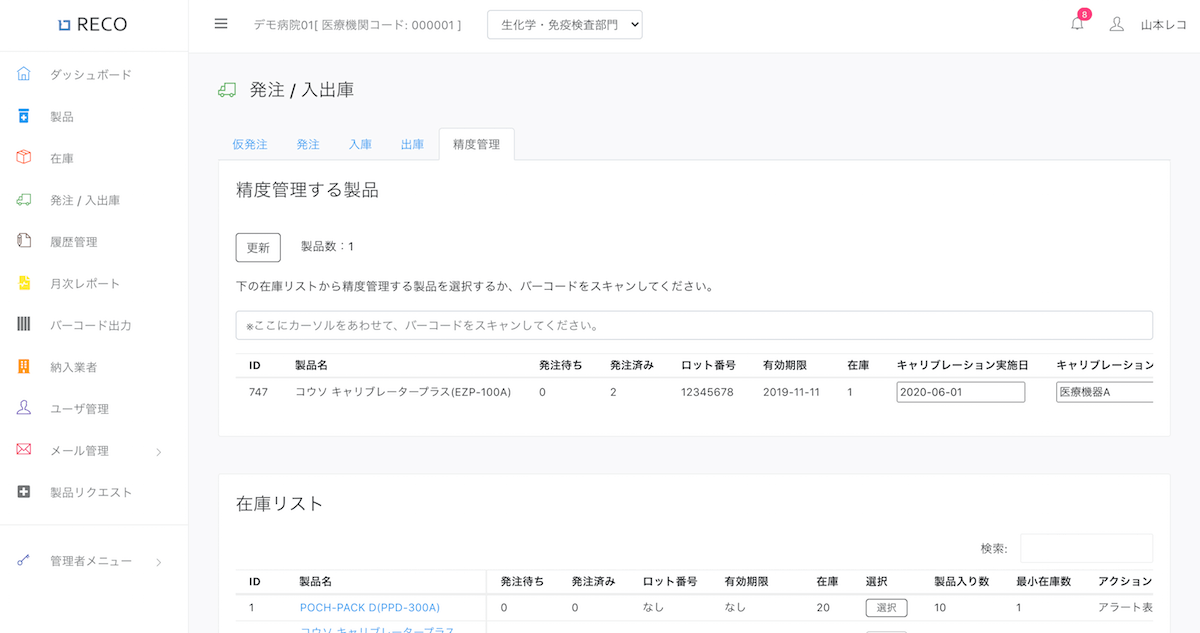
キャリブレーション実施日、キャリブレーション備考、コントロール実施日、コントロール備考をロット単位で記録しておくことができます。
Note
発注は発注待ちが0の場合も実施できます。また入庫は発注済みが0の場合も実施できます。ただし、在庫がゼロの製品を出庫することはできません。
上記を操作する際には、全部門を選択することで簡略化できます。 全部門を選択しながら入出庫・発注処理をする場合、ユーザーが管理できる部門以外は処理ができないため注意が必要です。
仮発注
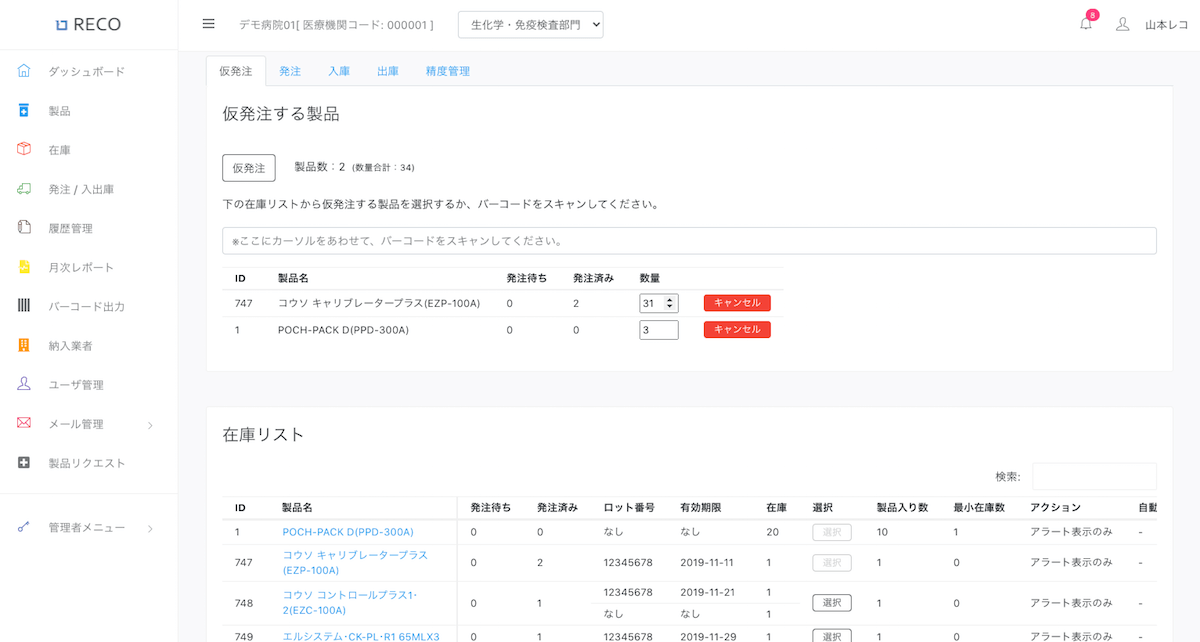
仮発注は以下の手順で実施します。
- 仮発注画面にアクセスします。
- 入力ボックスにカーソルをあわせて、仮発注したい製品をバーコードリーダーでスキャンします(もしくは在庫リストから仮発注したい製品の
選択ボタンをクリックします。)。 - 画面上部に選択した製品の行が追加されるので
数量の欄に仮発注したい数量を入力します。 - 2, 3の手順を仮発注したい製品の分だけ繰り返します。
仮発注ボタンをクリックして仮発注を確定させます。
発注
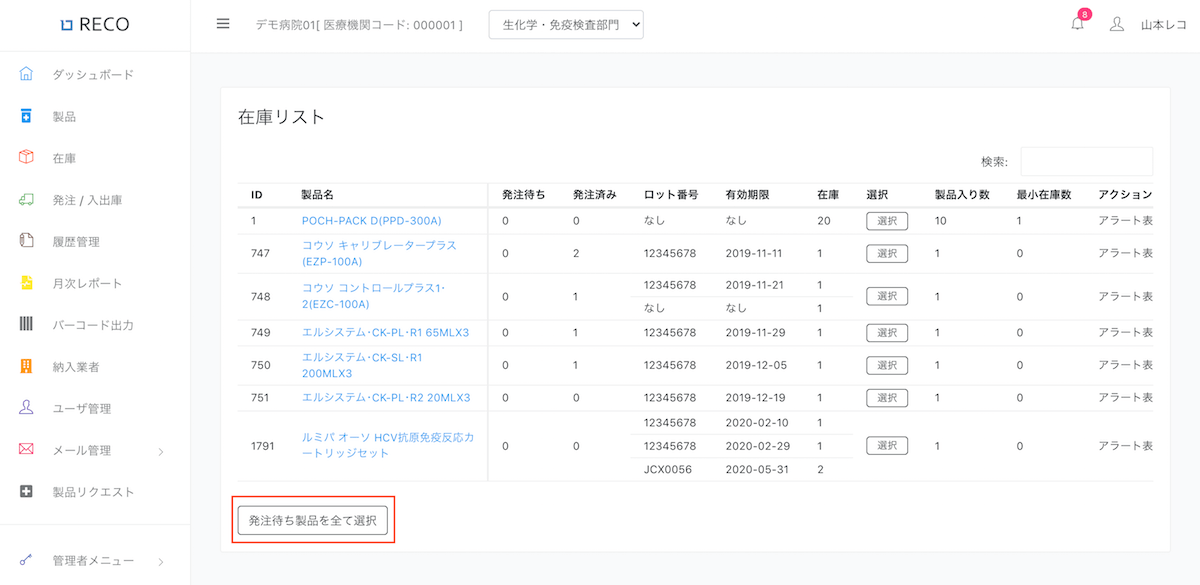
発注も、発注画面から仮発注と同様の手順で実施できます。
唯一の違いは発注の画面では効率化のために発注待ち製品を全て選択というボタンが用意されています。
このボタンをクリックすると、発注待ちが1つ以上ある製品がまとめて選択され、それぞれの発注個数が自動で設定されます。
入庫
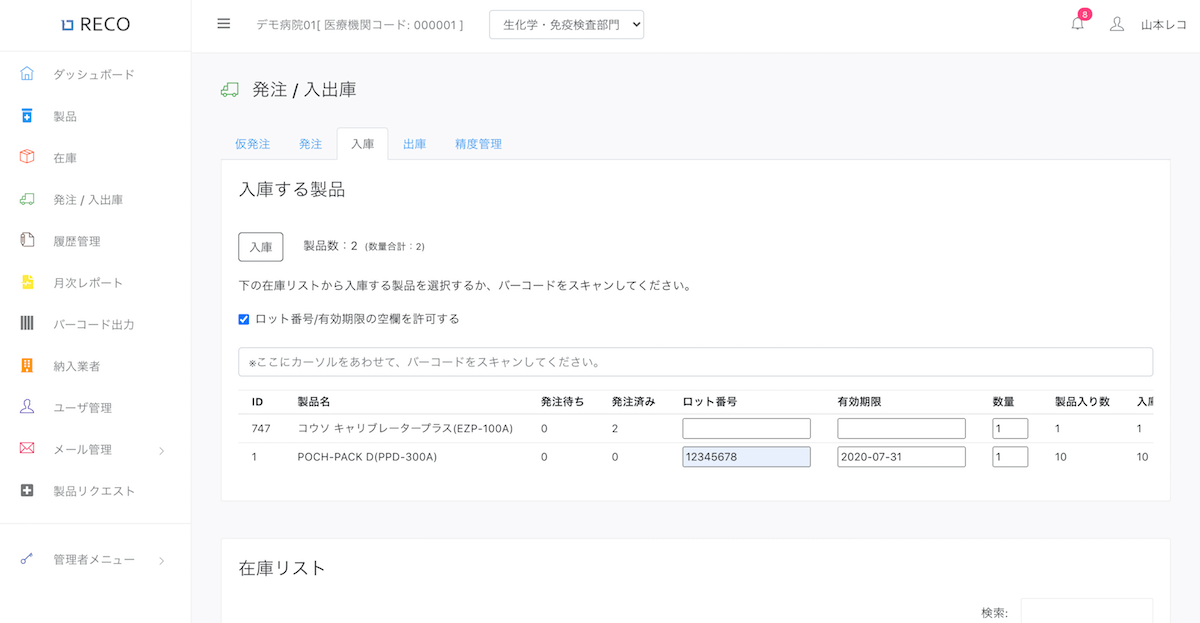
入庫は以下の手順で実施します。
- 入庫画面にアクセスします。
- 入力ボックスにカーソルをあわせて、入庫したい製品をバーコードリーダーでスキャンします(もしくは在庫リストから入庫したい製品の
選択ボタンをクリックします。)。 - 画面上部に選択した製品の行が追加されるので
数量の欄に入庫したい数量を入力します(バーコードをスキャンせずに製品を選択した場合、ロット番号と有効期限も空欄になりますので、そちらも入力ください)。 - 2, 3の手順を入庫したい製品の分だけ繰り返します。
入庫ボタンをクリックして入庫を確定させます。
Note
ロット番号や有効期限のない製品(一般的な消耗品等)の入庫も可能です。
その場合、ロット番号/有効期限の空欄を許可するのチェックボックスにチェックを入れた状態で入庫ボタンを押してください。
出庫
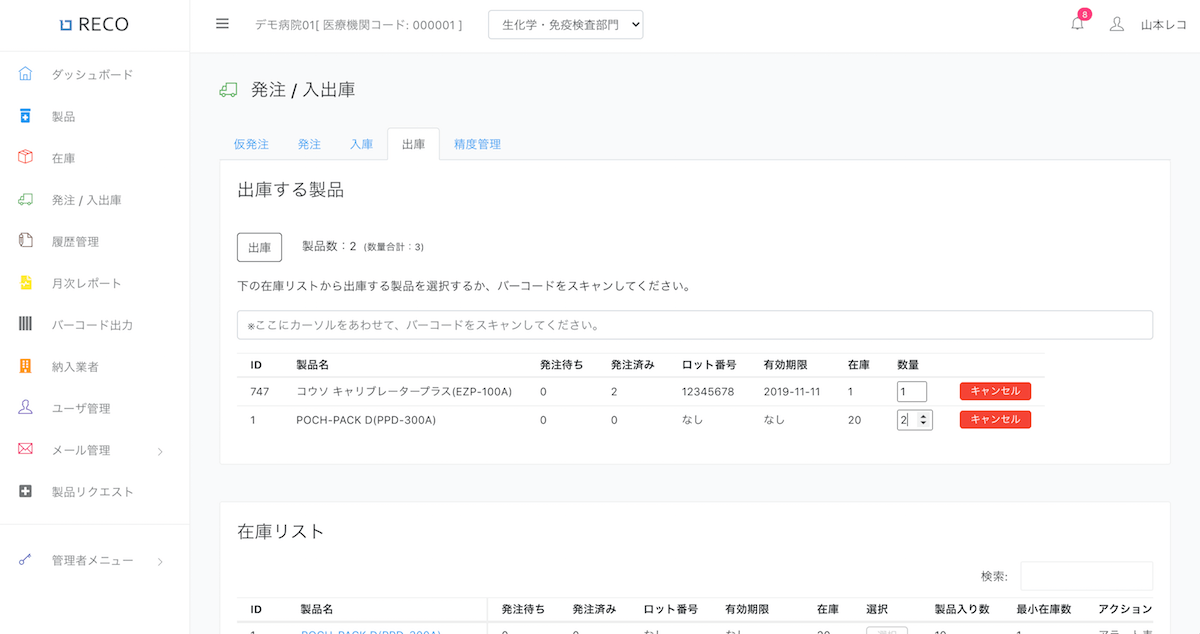
出庫は以下の手順で実施します。
- 出庫画面にアクセスします。
- 入力ボックスにカーソルをあわせて、出庫したい製品をバーコードリーダーでスキャンします(もしくは在庫リストから出庫したい製品の
選択ボタンをクリックします。)。 - 画面上部に選択した製品の行が追加されるので
数量の欄に出庫したい数量を入力します。 - 2, 3の手順を出庫したい製品の分だけ繰り返します。
出庫ボタンをクリックして出庫を確定させます。
Note
出庫メモは、出庫時に特別に操作した際の事象の記録や、機器に架設した際の出庫先の記録を残す枠としてご使用ください。
精度管理
精度管理は以下の手順で実施します。
- 精度管理画面にアクセスします。
- 入力ボックスにカーソルをあわせて、精度管理したい製品をバーコードリーダーでスキャンします(もしくは在庫リストから精度管理したい製品の
選択ボタンをクリックします。)。 - 画面上部に選択した製品の行が追加されるので
キャリブレーション実施日,キャリブレーション備考,コントロール実施日,コントロール備考の欄にそれぞれ日付と記録したい備考を入力します。 - 2, 3の手順を精度管理したい製品の分だけ繰り返します。
精度管理ボタンをクリックして精度管理を確定させます。