在庫を管理する
在庫の管理
前項(製品を登録する)で登録した製品は、在庫リストのテーブルに追加されます。 このページで、製品ごとの発注数や在庫数、有効期限などを一覧で確認することができます。
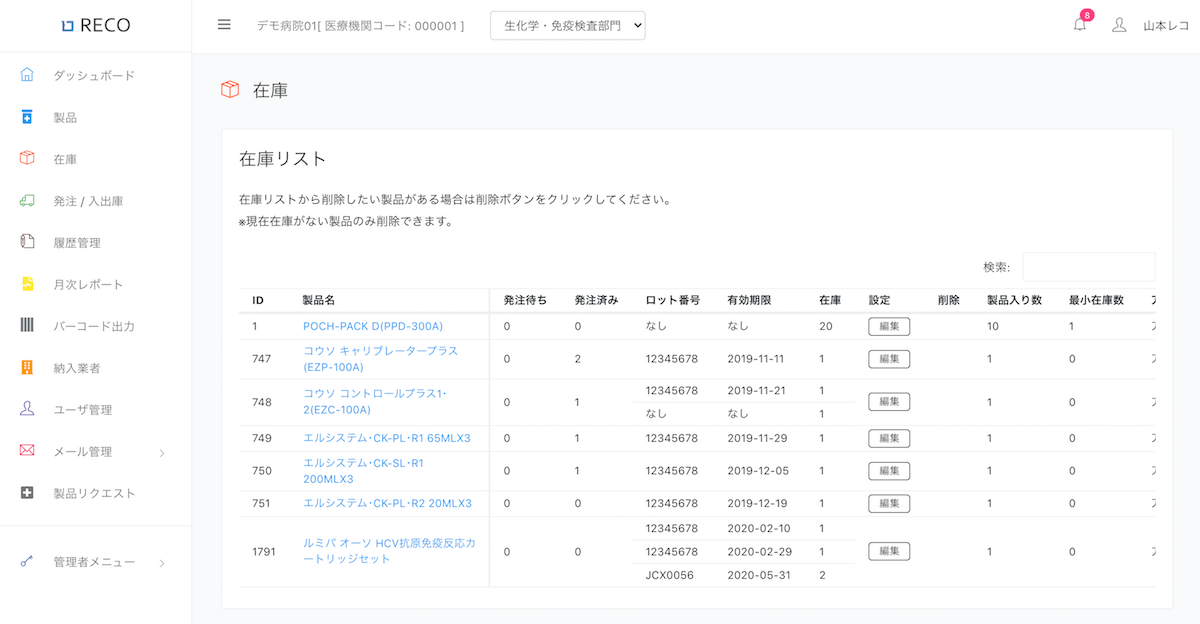
在庫の設定編集
また、このページで製品ごとに在庫管理に関する各種設定を行うことができます。 (ここでの設定はデフォルト値のままでも在庫管理の運用には支障ありません。必要に応じて設定値を変更してください。)
- 在庫リストにアクセスします。
- 設定を編集したい行の
編集ボタンをクリックします。 - 下の表を参考にそれぞれの設定項目を編集し、
保存ボタンをクリックしてください。
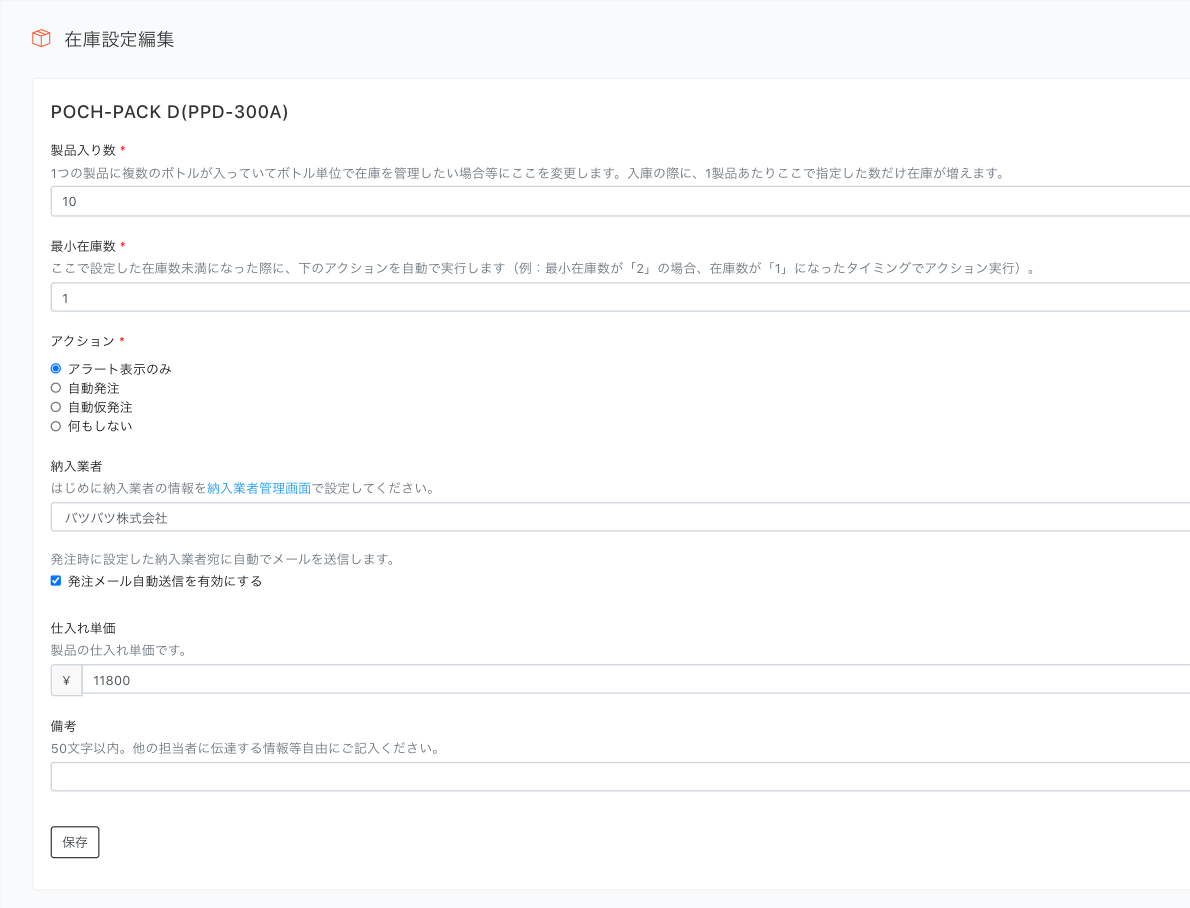
| 設定項目 | 説明 |
|---|---|
| 製品入り数 | 1つの製品に複数のボトルが入っていてボトル単位で在庫を管理したい場合等にここを変更します。入庫の際に、1製品あたりここで指定した数だけ在庫が増えます。 |
| 最小在庫数 | ここで設定した在庫数未満になった際に、下のアクションを自動で実行します(例:最小在庫数が「2」の場合、在庫数が「1」になったタイミングでアクション実行)。 |
| アクション | 在庫数が最小在庫数を下回った場合に実行されるアクションです。 アラート表示のみ:RECOのダッシュボード画面にアラートを表示します。 自動発注:発注処理を自動で実行します。自動発注が実行された場合、RECOのダッシュボードに表示されますのでご確認ください。また、履歴管理で確認することもできます(担当者の欄が 自動発注となります)。自動仮発注:仮発注処理が自動で実行されます。確認方法等は自動発注と同様です。 何もしない:最小在庫数を下回った場合でも特にシステム側で処理を実行したり通知したりしません。 ※自動発注後の発注タイプには2パターンありますので、製品の特性毎に使い分けると便利です。 ①固定数量発注:在庫数が最小在庫数以上の状態から最小在庫数未満の状態になった時に、一度だけ下で設定した数量の発注/仮発注を実行します。 ②目標在庫数発注:常に在庫数が上で設定した最小在庫数以上になるように、最小在庫数未満で出庫された分の数量の発注/仮発注を実行します。 |
| 納入業者 | 製品ごとの納入業者を指定します。ここで設定した納入業者が履歴画面に表示されるようになります。発注メール自動送信を有効にするにチェックを入れると、発注時に自動的に発注メールが送信されるようになります。送信されたメールの履歴は発注メール送信履歴から確認できます。また発注メールの本文やタイトルは発注メールテンプレートから編集することができます。なお自動発注の際にも発注メールは自動で送信されます。納入業者はあらかじめ、納入業者管理で設定しておく必要があります。 |
| 仕入れ単価 | 製品ごとの仕入れ単価を設定します。履歴管理の画面で金額が表示されるようになりますので、月ごとの集計等に利用できます。 |
| 製品コード | 病院独自の製品(発注)コードを設定します。履歴管理の画面で製品コードが表示されるようになりますので、履歴管理内の発注処理を使った注文製品をまとめて確認できますので、院内のオーダリングシステムへの入力を簡易化できます。 |
| 備考 | 自由入力欄です。履歴管理にも表示されます。 |